VDO สาธิตจากหน้าจอจริง (16:9 Full HD)
รับชมการคลิกใช้งานจริงพร้อมเสียงบรรยายภาษาไทย (ความยาว 1 นาที 31 วินาที) หรือกดปุ่มเลือกหัวข้อด้านล่าง
ภาพรวมหน้าแรก (Landing Page) และการสลับสถานประกอบการ
เมื่อเข้าสู่ระบบด้วยบัญชี Google ในฐานะ นายจ้าง / สถานประกอบการ (Employer) ระบบจะแสดงหน้าแดชบอร์ดภาพรวมที่ออกแบบให้เห็นข้อมูลสำคัญครบถ้วนในหน้าเดียว
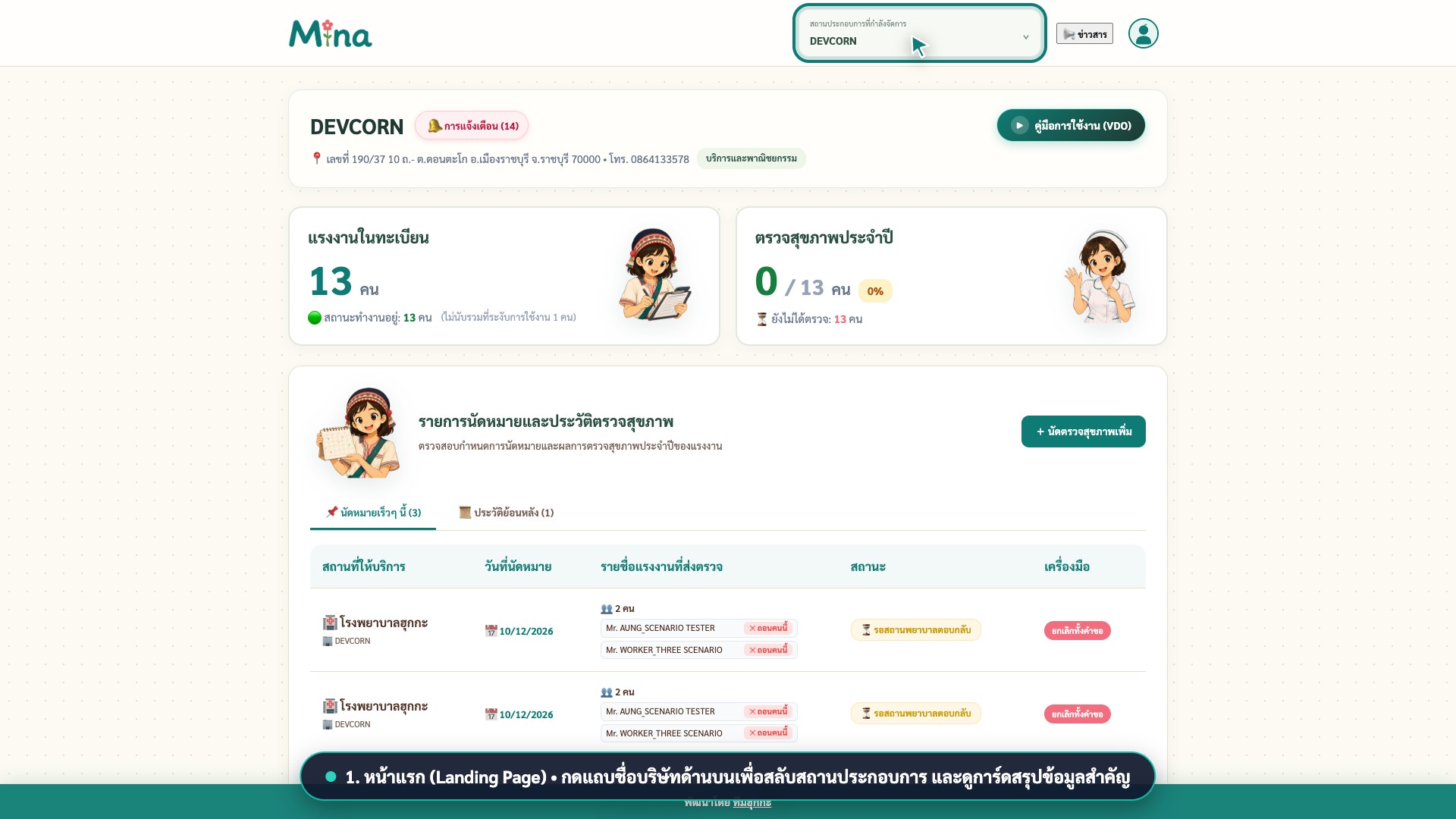
การสลับและเพิ่มสถานประกอบการ
- ปุ่มสลับบริษัทมุมซ้ายบน: คลิกที่ชื่อบริษัทเพื่อสลับดูข้อมูลเฉพาะสาขา หรือเลือกโหมด "ทุกสถานประกอบการในความดูแล" เพื่อดูภาพรวมรวมทุกบริษัท
- ปุ่ม
+ เพิ่มสถานประกอบการใหม่: สำหรับบัญชีที่ดูแลหลายบริษัทหรือบริษัทในเครือ สามารถกดเพิ่มบริษัทใหม่พร้อมระบุเลขทะเบียนนิติบุคคลและที่ตั้งได้ทันที - ปุ่มแก้ไขข้อมูลบริษัท: กดไอคอนดินสอเพื่อปรับปรุงชื่อผู้ติดต่อ เบอร์โทรศัพท์ประสานงาน หรือที่อยู่บริษัท
การ์ดสรุปข้อมูลหลัก (KPI Cards)
- การ์ดแรงงานในทะเบียน: แสดงจำนวนแรงงานที่มีสถานะทำงานอยู่ (Active) คลิกที่การ์ดเพื่อเข้าสู่หน้าจัดการทะเบียนแรงงานได้ทันที
- การ์ดตรวจสุขภาพประจำปี: แสดงจำนวนแรงงานที่ผ่านการตรวจสุขภาพในปีปัจจุบันเทียบกับจำนวนทั้งหมด พร้อมคำนวณเปอร์เซ็นต์ความคืบหน้าและจำนวนคนที่ยังไม่ได้ตรวจ
การจัดทำทะเบียนแรงงานต่างด้าว (Migrant Registry 26 ฟิลด์)
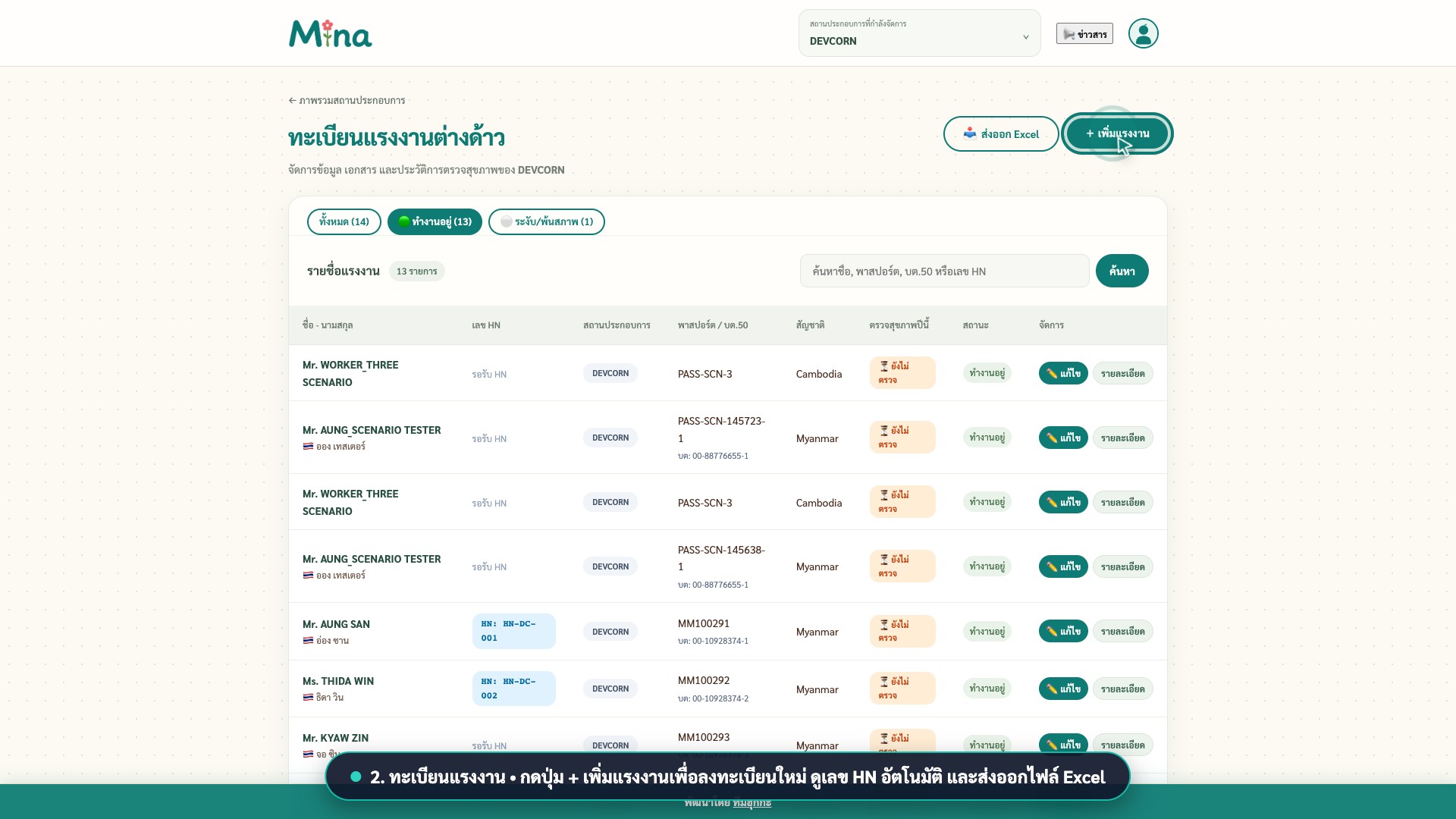
คลิกที่การ์ด "แรงงานในทะเบียน" เพื่อเข้าสู่หน้าจัดการประวัติแรงงานต่างด้าว ระบบรองรับการจัดเก็บข้อมูลครบ 26 ฟิลด์ตามมาตรฐานเวชระเบียนของโรงพยาบาลและข้อมูลการจ้างงาน
| หมวดข้อมูลในฟอร์มลงทะเบียน | รายละเอียดข้อมูลที่จัดเก็บ |
|---|---|
| 1. ข้อมูลส่วนบุคคลและชื่อ | สังกัดสถานประกอบการ, คำนำหน้าชื่อ (Mr. / Mrs. / Ms. / Boy / Girl), สัญชาติ (พม่า ลาว กัมพูชา เวียดนาม), ชื่อ-นามสกุลภาษาอังกฤษ, ชื่อ-นามสกุลภาษาไทย, วันเดือนปีเกิด, ศาสนา, ชื่อบิดา-มารดา |
| 2. เอกสารราชการและวีซ่า | เลขประจำตัวคนต่างด้าว 13 หลัก (บต.50 / Alien ID), เลขที่หนังสือเดินทาง (Passport No.), ประเภทวีซ่า, วันหมดอายุวีซ่า, เลขที่ใบอนุญาตทำงาน, วันออกใบอนุญาต, เลขประกันสังคม |
| 3. ข้อมูลการจ้างงานและเวชระเบียน | วันที่เริ่มจ้างงาน, อาชีพ/ตำแหน่ง, เบอร์โทรศัพท์แรงงาน, ที่อยู่แรงงาน, สถานะการทำงาน (ทำงานอยู่ / ระงับการใช้งาน), รหัสประจำตัวผู้ป่วยโรงพยาบาล (HN) และวันที่ตรวจสุขภาพล่าสุด |
การจองคิวนัดหมายตรวจสุขภาพออนไลน์ (Health Check Booking)
คลิกที่การ์ด "ตรวจสุขภาพประจำปี" หรือปุ่ม " นัดตรวจสุขภาพเพิ่ม" เพื่อเข้าสู่หน้าเลือกสถานพยาบาลและส่งรายชื่อแรงงานเข้ารับการตรวจสุขภาพ
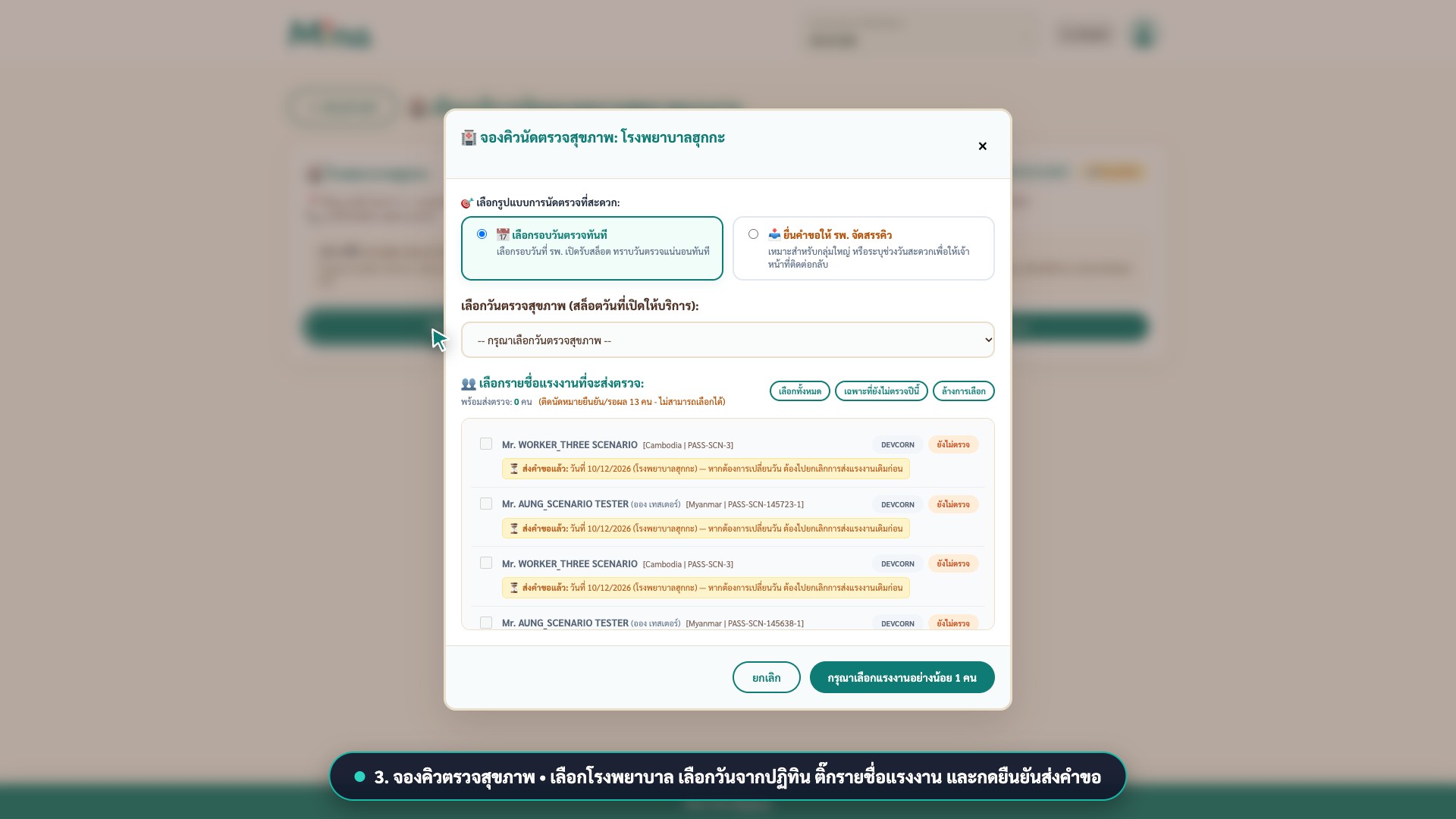
รูปแบบที่ 1: เลือกวันตามตารางเปิดรับของ รพ.
- เหมาะสำหรับบริษัทที่ต้องการทราบวันตรวจแน่นอนทันทีจากตารางสล็อตที่โรงพยาบาลเปิดรับ
- การ์ดแต่ละวันจะแสดง จำนวนโควตาที่ยังว่างอยู่ อย่างชัดเจน
- ระบบจะตรวจสอบอัตโนมัติว่าจำนวนแรงงานที่ติ๊กเลือกไม่เกินโควตาคงเหลือของวันนั้น
รูปแบบที่ 2: ส่งรายชื่อให้ รพ. จัดวันนัดให้
- เหมาะสำหรับกรณีส่งตรวจจำนวนมาก หรือต้องการให้เจ้าหน้าที่โรงพยาบาลเป็นผู้จัดสรรวันและเวลานัดหมายที่เหมาะสมให้
- สามารถระบุวันที่สะดวกเบื้องต้นและหมายเหตุเพิ่มเติมถึงโรงพยาบาลได้
- เมื่อโรงพยาบาลจัดวันนัดและอนุมัติแล้ว วันและเวลานัดจะแสดงในตารางหน้าแรกทันที
ขั้นตอนการเลือกรายชื่อและยืนยันคำขอ:
- ใช้ปุ่มลัด "เลือกเฉพาะคนที่ยังไม่ได้ตรวจปีนี้" เพื่อติ๊กเลือกเฉพาะพนักงานที่ถึงรอบต้องตรวจสุขภาพประจำปีอย่างรวดเร็ว
- แรงงานที่มีคิวนัดหมายรอตรวจอยู่แล้วจะขึ้นป้ายกำกับป้องกันการจองซ้ำซ้อนโดยอัตโนมัติ
- กดปุ่ม " ตรวจสอบข้อมูลและส่งคำขอ" ระบบจะแสดงหน้าต่างสรุปชื่อโรงพยาบาล วันตรวจ และรายชื่อแรงงานทั้งหมด ให้กด " ยืนยันส่งคำขอนัดหมาย"
การติดตามสถานะนัดหมายและพิมพ์ใบขั้นตอนการเตรียมตัว
หลังจากส่งคำขอนัดหมายแล้ว ท่านสามารถติดตามความคืบหน้าได้ที่ตาราง "รายการนัดหมายและประวัติตรวจสุขภาพ" ในหน้าแรก แบ่งเป็นแท็บ รายการนัดหมายปัจจุบัน และ ประวัติการตรวจสำเร็จแล้ว
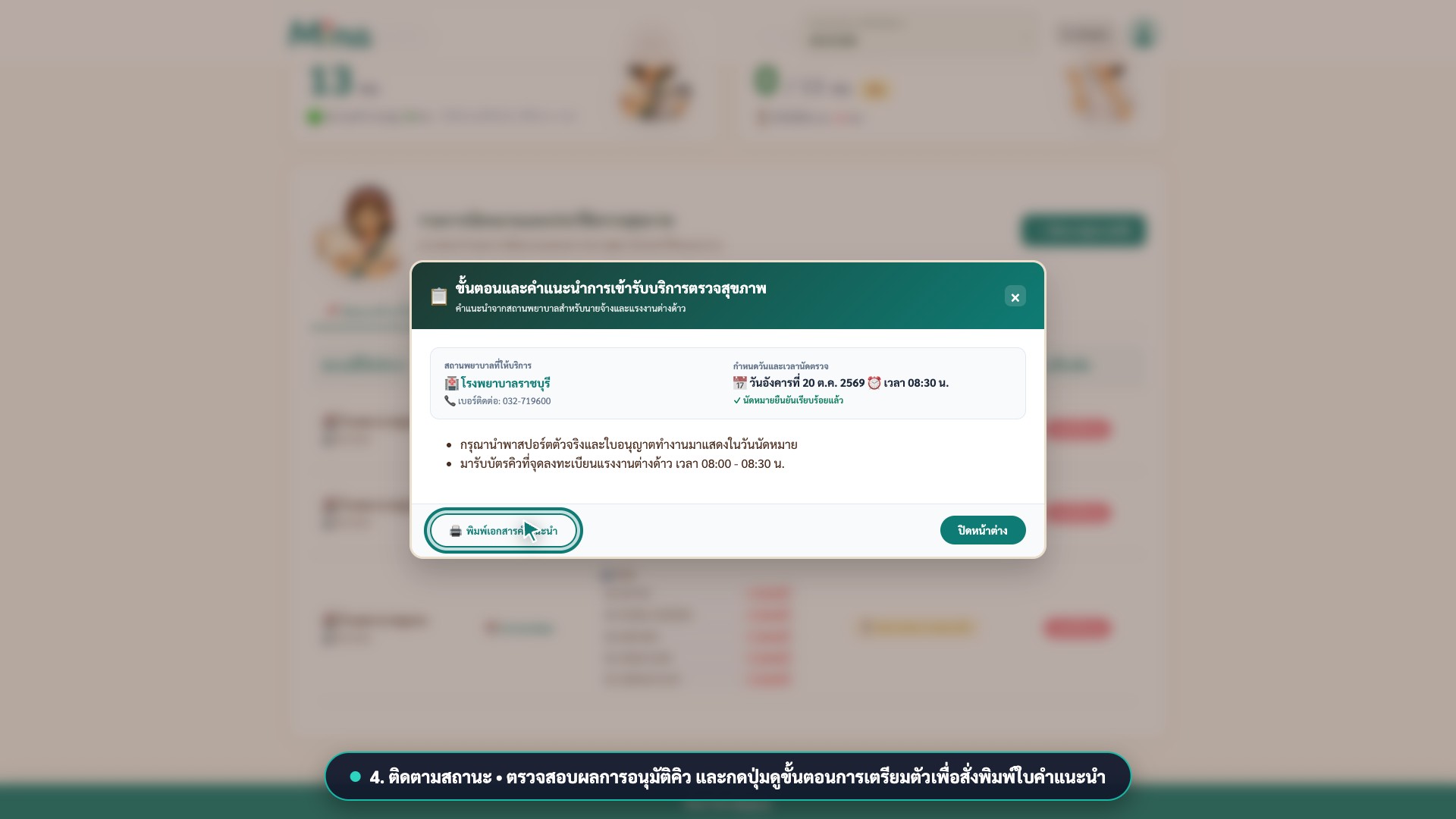
- ปุ่ม
ดูขั้นตอนการเตรียมตัว: แสดงเอกสารที่ต้องนำมาในวันตรวจ (พาสปอร์ตตัวจริง, บต.50, รูปถ่าย), การงดน้ำหรืออาหาร (ถ้ามี), ขั้นตอนจุดบริการในโรงพยาบาล และเวลานัดหมาย สามารถกดปุ่ม " พิมพ์คำแนะนำ" เพื่อแจกจ่ายให้หัวหน้างานหรือแรงงานได้ทันที - การยกเลิกคำขอหรือถอนรายชื่อบางคน: หากคำขอยังอยู่ในสถานะ รอโรงพยาบาลยืนยัน หรือต้องการถอนรายชื่อแรงงานบางคนที่ไม่สะดวกไปตรวจ สามารถกดปุ่มยกเลิกในตารางได้โดยตรง
ระบบตรวจสอบวันครบกำหนดตรวจสุขภาพและแจ้งเตือนวีซ่า
บริเวณด้านบนของหน้าแดชบอร์ดจะมีปุ่มกระดิ่ง การแจ้งเตือน ซึ่งระบบจะคำนวณและตรวจสอบข้อมูลแรงงานทุกคนในความดูแลโดยอัตโนมัติ แบ่งออกเป็น 2 หมวดสำคัญ:
1. แจ้งเตือนวีซ่าใกล้หมดอายุ (ภายใน 30 วัน)
แสดงรายชื่อแรงงานที่มีวันหมดอายุวีซ่าเหลือน้อยกว่าหรือเท่ากับ 1 เดือน หรือหมดอายุแล้ว เพื่อให้ฝ่ายบุคคลเตรียมเอกสารต่ออายุวีซ่าได้ทันเวลา
2. แจ้งเตือนผู้ที่ยังไม่ได้ตรวจสุขภาพในปีปัจจุบัน
แสดงรายชื่อแรงงานที่ยังไม่มีประวัติการตรวจสุขภาพในปีปัจจุบัน หรือยังไม่เคยตรวจสุขภาพ พร้อมปุ่มลัดกดไปหน้านัดหมายตรวจสุขภาพได้ทันที
ตารางอธิบายสถานะคำขอนัดหมาย (Status Guide)
| ป้ายสถานะ | ความหมายและการดำเนินการต่อ |
|---|---|
| รอ รพ. ยืนยัน / รอจัดสรรคิว | คำขอถูกส่งไปยังสถานพยาบาลเรียบร้อยแล้ว อยู่ระหว่างรอเจ้าหน้าที่โรงพยาบาลตรวจสอบและกดอนุมัติยืนยันวันและเวลานัดหมาย |
| ยืนยันวันนัดแล้ว | โรงพยาบาลอนุมัติวันและเวลานัดหมายเรียบร้อยแล้ว นายจ้างสามารถกดดู ขั้นตอนการเตรียมตัว และนำแรงงานไปเข้ารับการตรวจตามวันและเวลาที่ระบุ |
| ตรวจสุขภาพเสร็จสิ้น | แรงงานเข้ารับการตรวจสุขภาพและโรงพยาบาลยืนยันผลตรวจเรียบร้อยแล้ว ระบบจะอัปเดตเลข HN และวันตรวจสุขภาพล่าสุดลงในทะเบียนแรงงานอัตโนมัติ |
| ปฏิเสธ / ยกเลิก | คำขอถูกยกเลิกโดยนายจ้าง หรือโรงพยาบาลแจ้งเหตุผลที่ไม่สามารถรับตรวจในรอบนั้นได้ โดยรายชื่อแรงงานจะถูกปลดล็อกให้สามารถสร้างคำขอนัดหมายใหม่ได้ทันที |