VDO สาธิตสำหรับสถานพยาบาล (16:9 Full HD)
สาธิตการคลิกใช้งานจริงบนหน้าจอระบบพร้อมเสียงพากย์กระชับฉับไว (ความยาว 1 นาที 5 วินาที)
ภาพรวมแดชบอร์ด ตารางนัดตรวจ และการเปิดสล็อตวันรับบริการ
เมื่อเข้าสู่หน้าแดชบอร์ดสถานพยาบาล ด้านบนจะแสดงการ์ดสรุปตัวชี้วัด 4 ด้าน ได้แก่ นัดตรวจสุขภาพยืนยันแล้ว, คำขอเข้ารับบริการ (รอยืนยัน), จำนวนวันที่เปิดนัด, และ ยอดตรวจสุขภาพสะสม
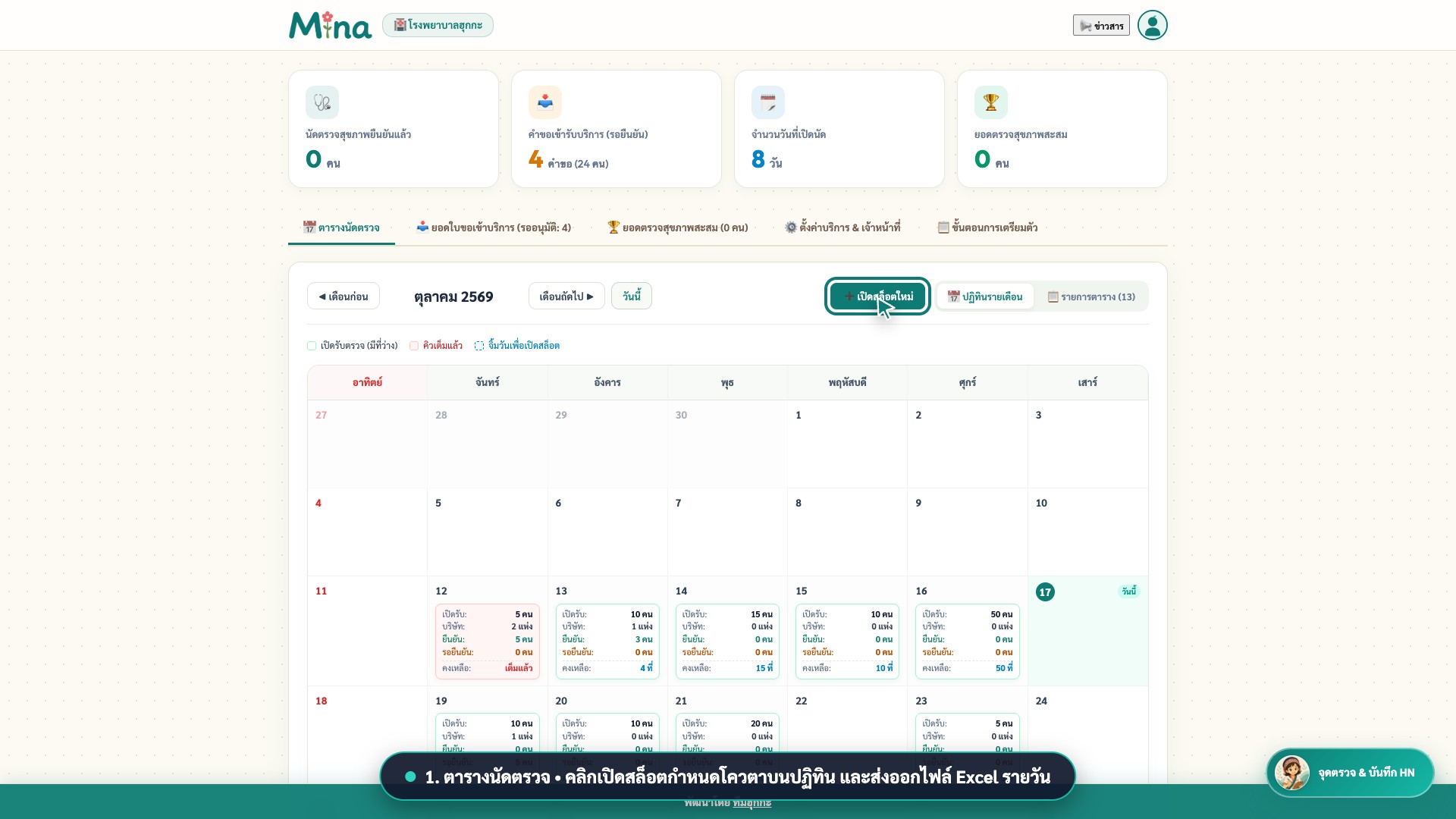
การเปิดสล็อตวันรับบริการใหม่
- คลิกที่ ช่องวันที่ว่างบนปฏิทิน หรือกดปุ่ม " เปิดสล็อตใหม่" ที่มุมขวาบนของปฏิทิน
- ระบุ วันที่เปิดรับตรวจ และ จำนวนคนไข้ที่รับได้สูงสุดต่อวัน (Capacity) เช่น 50 คน (หรือปล่อยว่างหากรับได้ไม่จำกัด)
- เมื่อบันทึกแล้ว วันที่นั้นจะปรากฏให้นายจ้างเลือกจองคิวได้ทันที
การจัดการสล็อตที่มีผู้จองแล้ว
- คลิกที่ช่องวันที่เปิดสล็อตไว้ ระบบจะแสดงหน้าต่างสรุปรายชื่อแยกตามบริษัท
- สามารถกำหนดเวลานัดหมาย (เช่น
08:30) และกด " อนุมัติทั้งบริษัท" หรือคลี่ดูรายชื่อเพื่ออนุมัติรายคนได้ทันที - สลับมุมมองเป็น " ตาราง" เพื่อดูภาพรวมทุกสล็อตและส่งออกไฟล์ Excel รายวัน
การอนุมัติคำขอนัดหมายตรวจสุขภาพ (แท็บยอดใบขอเข้าบริการ)
คลิกที่แท็บ " ยอดใบขอเข้าบริการ" ระบบจะแยกคำขอที่รอการอนุมัติออกเป็น 2 ตารางชัดเจนตามรูปแบบที่สถานประกอบการส่งเข้ามา:
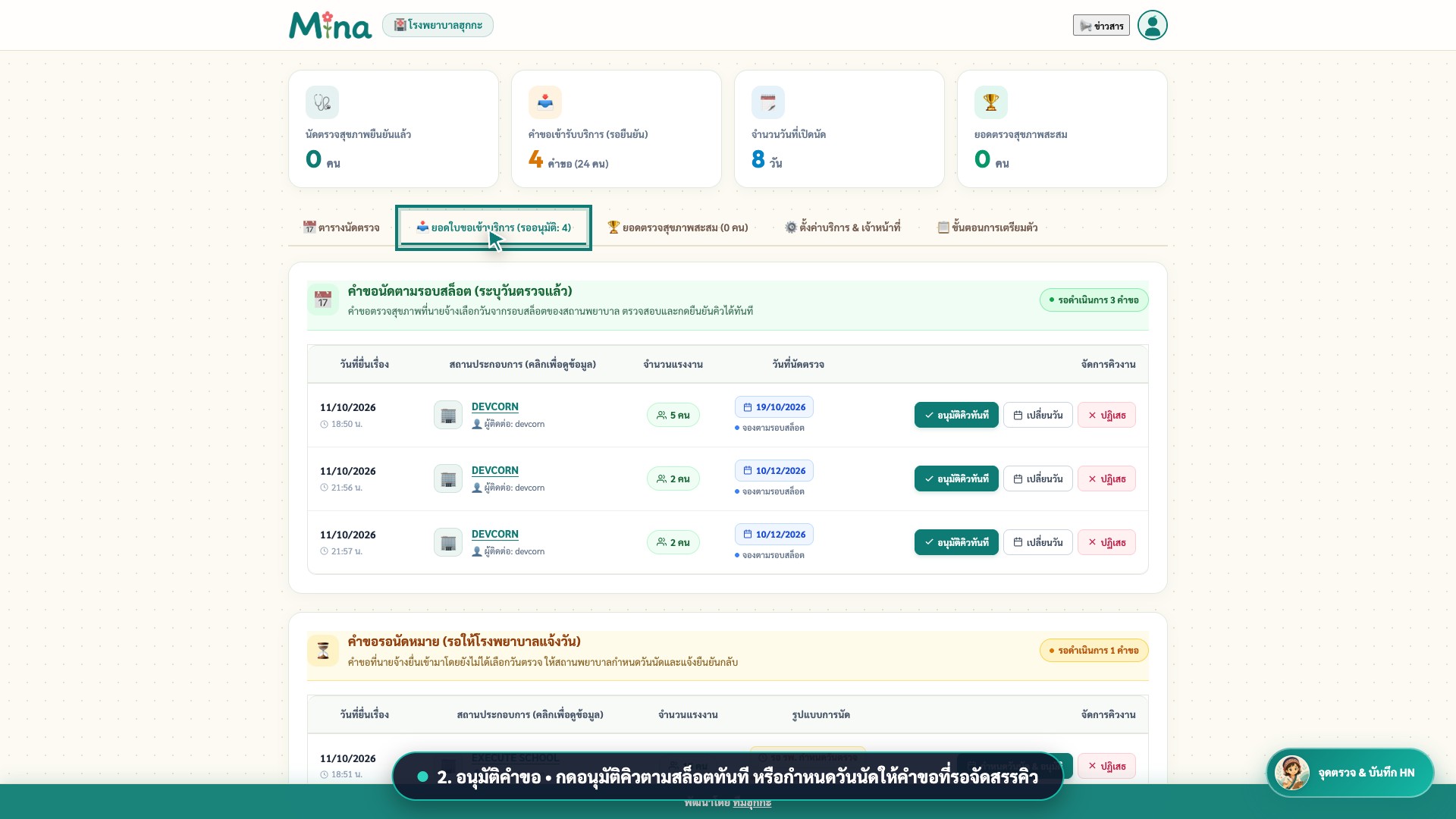
1. คำขอที่เลือกวันตามสล็อตปฏิทิน
- นายจ้างเลือกวันที่โรงพยาบาลเปิดสล็อตไว้เรียบร้อยแล้ว
- กดปุ่ม " ดูรายละเอียด / รายชื่อ" เพื่อตรวจสอบข้อมูลบริษัทและรายชื่อแรงงาน
- กดปุ่ม " ยืนยัน" พร้อมระบุเวลานัดหมาย (ค่าเริ่มต้น
08:30) เพื่ออนุมัติคิวทันที
2. คำขอที่รอโรงพยาบาลจัดสรรวันนัดให้
- นายจ้างส่งรายชื่อเข้ามาเพื่อให้โรงพยาบาลเป็นผู้กำหนดวันตรวจให้
- กดปุ่ม " กำหนดวันนัด & อนุมัติ"
- เลือกสล็อตวันที่ต้องการจัดสรร (หรือระบุวันที่นัดตรวจใหม่) พร้อมเวลานัดหมาย แล้วกดยืนยัน
จุดตรวจและบันทึกเลข HN หน้างาน (Service Desk)
ในวันตรวจสุขภาพจริง ให้คลิกปุ่มลอยมุมขวาล่าง "จุดตรวจ & บันทึก HN" (รูปไอคอนพยาบาล) เพื่อเข้าสู่หน้าปฏิบัติงาน provider_service_desk.php จากนั้นเลือกรอบวันที่ต้องการปฏิบัติงาน
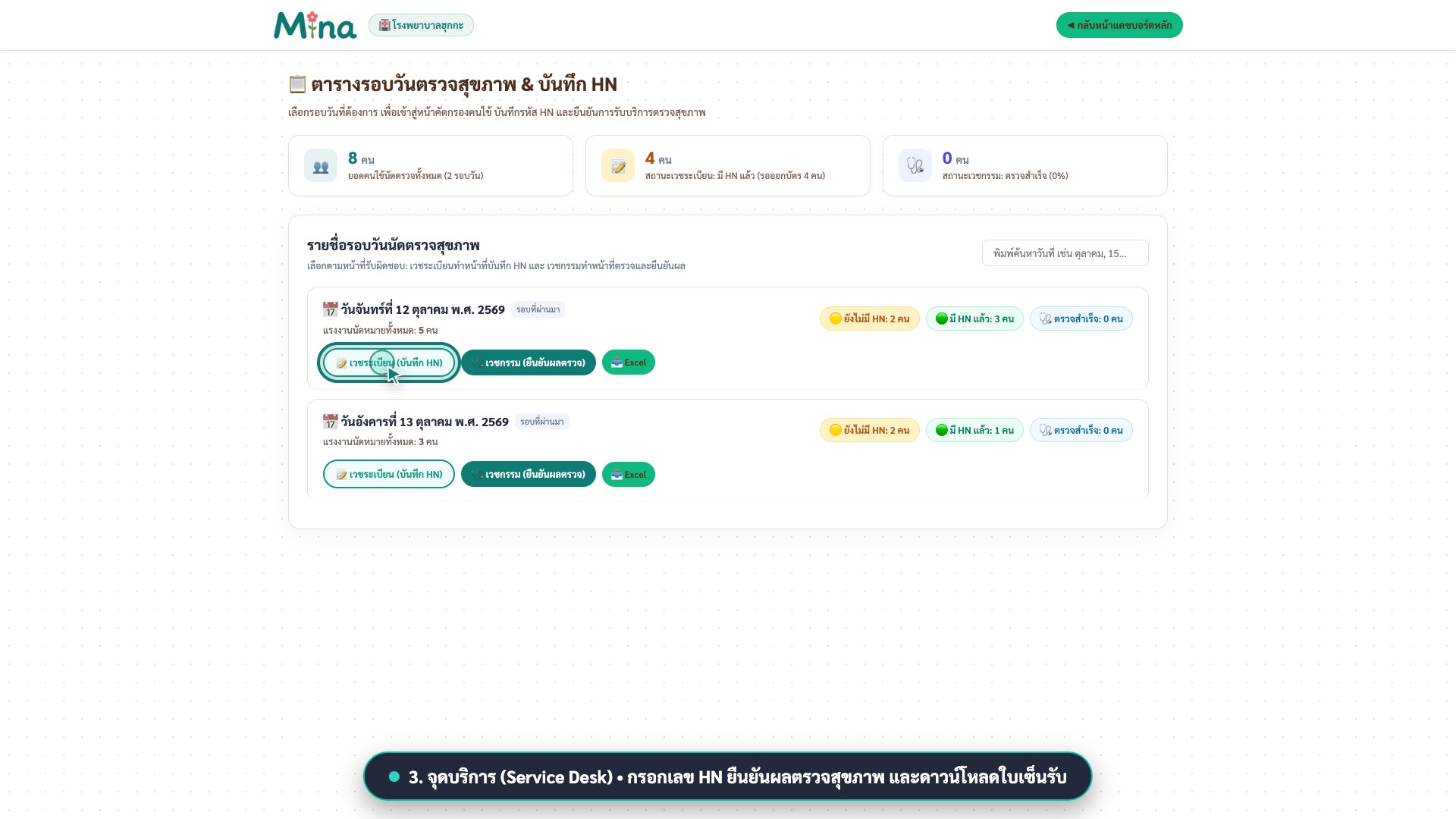
โหมดเวชระเบียน (Registrar Mode)
- ใช้ตัวกรอง " ยังไม่มี HN" เพื่อดูรายชื่อแรงงานที่ต้องออกบัตรโรงพยาบาลใหม่
- พิมพ์รหัส HN ลงในช่องกรอกท้ายรายชื่อ แล้วกดปุ่ม " บันทึก" (หรือกดปุ่ม Enter)
- รหัส HN จะถูกบันทึกลงฐานข้อมูลและซิงก์กลับไปแสดงในทะเบียนของนายจ้างทันทีโดยไม่ต้องกรอกซ้ำในปีถัดไป
โหมดพยาบาลชุมชน (Medical Mode)
- สำหรับพยาบาลและเจ้าหน้าที่จุดตรวจสุขภาพ เมื่อคนไข้ตรวจครบทุกสถานีแล้ว ให้กดปุ่ม " ยืนยันตรวจสำเร็จ" รายบุคคล
- หรือติ๊กเลือกเช็กบ็อกซ์หน้าชื่อแรงงานหลายคน แล้วกดปุ่ม " ยืนยันผลตรวจคนที่เลือก" พร้อมกันเป็นกลุ่ม
- กดปุ่ม " พิมพ์ใบเซ็นรับ / รายชื่อหน้างาน" เพื่อพิมพ์ตารางรายชื่อสำหรับใช้หน้างานได้ทันที
การส่งออกไฟล์ Excel มาตรฐานโรงพยาบาล (13 คอลัมน์)
สถานพยาบาลสามารถกดปุ่ม " ส่งออก Excel (.xlsx)" ได้จากทั้งในหน้าตารางสล็อตปฏิทิน หน้าต่างรายชื่อรายบริษัท และแท็บยอดตรวจสุขภาพสะสม โดยไฟล์ Excel ที่ได้จะจัดรูปแบบแผ่นงานชื่อ "ต่างด้าว" พร้อมแถวหัวเรื่องวันที่และรอบเช้า และมีคอลัมน์มาตรฐานครบ 13 คอลัมน์ดังนี้:
| ลำดับคอลัมน์ | ชื่อหัวตาราง Excel | คำอธิบายข้อมูลที่ระบบดึงมาแสดง |
|---|---|---|
| 1 - 5 | คิวที่, HN., เลขประจำตัว, คำนำหน้า, ชื่อ | ลำดับคิว, รหัส HN (ถ้ามี), เลขประจำตัวคนต่างด้าว บต.50 หรือพาสปอร์ต, คำนำหน้า และชื่อ-นามสกุลแรงงาน |
| 6 - 8 | จ่าย, เพศ, สัญชาติ | อัตราค่าบริการมาตรฐาน (2300), เพศ (ชาย/หญิงคำนวณจากคำนำหน้า), และสัญชาติภาษาไทย |
| 9 - 11 | ที่อยู่, นายจ้าง, เบอร์โทร | ที่อยู่สถานประกอบการ, ชื่อบริษัทนายจ้าง และเบอร์โทรศัพท์ประสานงานของนายจ้าง |
| 12 - 13 | ท้อง, ลงชื่อรับ | เว้นเป็นช่องว่างไว้สำหรับให้เจ้าหน้าที่บันทึกผลการตรวจการตั้งครรภ์และให้ผู้รับบริการลงลายมือชื่อหน้างาน |
การตั้งค่าบริการ การเชิญเจ้าหน้าที่ และการจัดการคู่มือเตรียมตัว
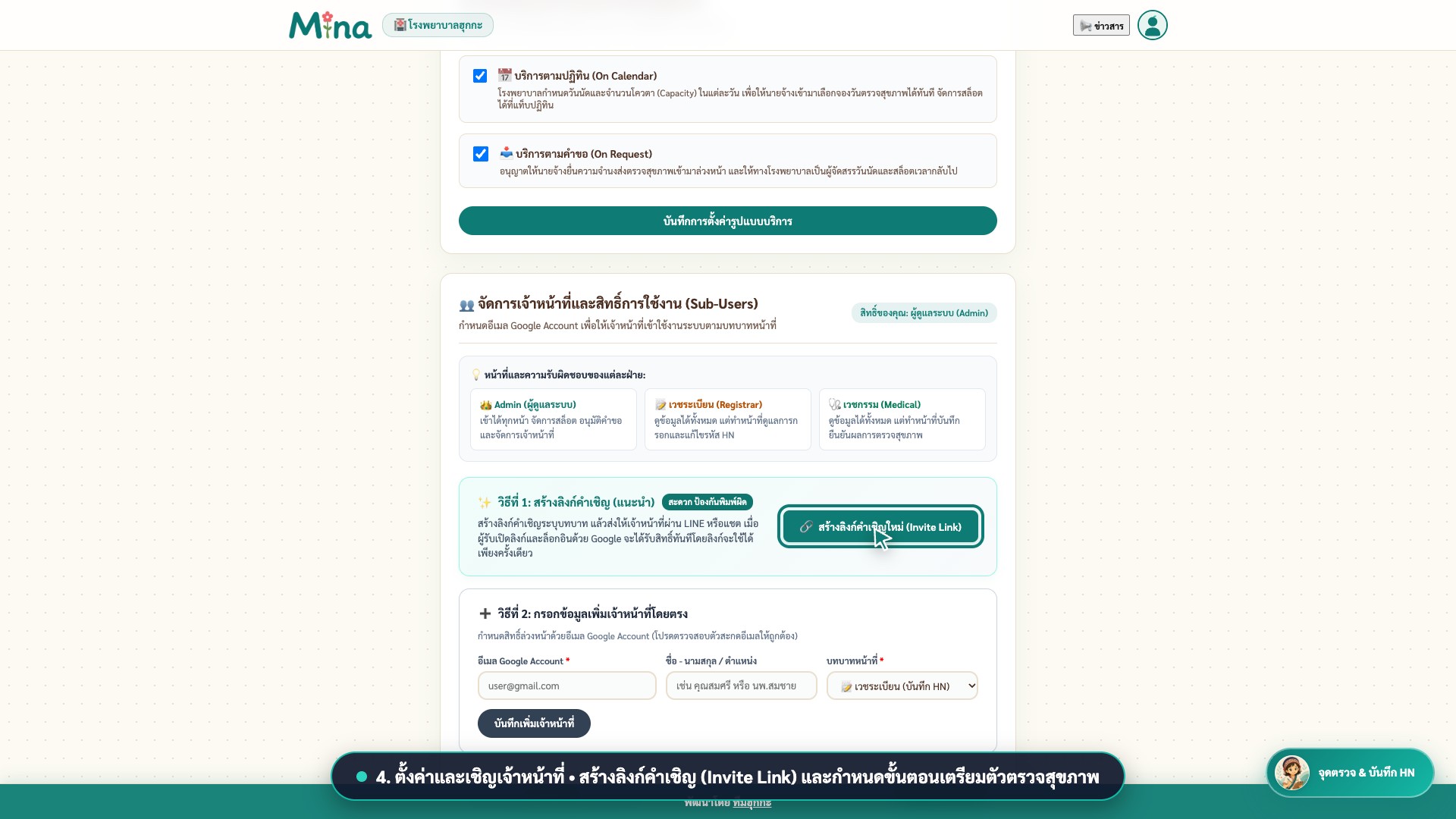
การเพิ่มเจ้าหน้าที่ด้วยลิงก์คำเชิญ (Invite Link)
- ในแท็บ " ตั้งค่าบริการ & เจ้าหน้าที่" กดปุ่ม " สร้างลิงก์คำเชิญใหม่"
- เลือกบทบาทหน้าที่ (เวชระเบียน / พยาบาลชุมชน / Admin) และระบุชื่อผู้รับ
- คัดลอกลิงก์ส่งให้เจ้าหน้าที่ทาง LINE หรืออีเมล เมื่อผู้รับกดลิงก์และล็อกอินด้วย Google ระบบจะผูกสิทธิ์เข้ากับโรงพยาบาลทันที (ลิงก์ใช้ได้ครั้งเดียวและมีอายุ 7 วัน)
- หรือเลือกเพิ่มด้วยอีเมล Google โดยตรงผ่านปุ่ม " กรอกอีเมลเพิ่มเอง"
การแก้ไขขั้นตอนการเตรียมตัว (Preparation Guide)
- คลิกแท็บ " ขั้นตอนการเตรียมตัว" เพื่อแก้ไขรายละเอียดการเตรียมเอกสาร การงดน้ำ-อาหาร และจุดติดต่อของโรงพยาบาลด้วยเครื่องมือ Rich Text Editor
- สามารถกด " โหลดแม่แบบมาตรฐาน" และกด " ดูตัวอย่าง" ก่อนบันทึก
- ข้อมูลที่บันทึกจะไปแสดงให้นายจ้างทุกบริษัทที่จองคิวกับโรงพยาบาลของท่านเปิดอ่านและสั่งพิมพ์ได้ทันที
ตารางสรุปสิทธิ์การใช้งานตามบทบาทเจ้าหน้าที่โรงพยาบาล
| บทบาทหน้าที่ (Role) | หน้าจอหลักเมื่อเข้าสู่ระบบ | ขอบเขตสิทธิ์การปฏิบัติงาน |
|---|---|---|
| Admin (ผู้ดูแลระบบ รพ.) | หน้าแดชบอร์ดหลัก (dashboard_provider.php) |
เข้าถึงได้ทุกเมนู: เปิด/ลบสล็อตปฏิทิน, อนุมัติคำขอนัดหมาย, ส่งออกไฟล์ Excel, ใช้งานจุดตรวจ Service Desk, ตั้งค่ารูปแบบการรับนัด, เชิญเจ้าหน้าที่ และแก้ไขขั้นตอนการเตรียมตัว |
| เวชระเบียน (Registrar) | หน้าจุดตรวจ (provider_service_desk.php) |
เน้นงานหน้างานเวชระเบียน: ค้นหารายชื่อคนไข้ประจำวัน, ตรวจสอบเอกสารพาสปอร์ต/บต.50, ออกและบันทึกรหัส HN รายบุคคล และพิมพ์ใบรายชื่อหน้างาน |
| พยาบาลชุมชน (Medical) | หน้าจุดตรวจ (provider_service_desk.php) |
เน้นงานจุดบริการตรวจสุขภาพ: ตรวจสอบรายชื่อผู้ที่มีรหัส HN แล้ว, กดยืนยันผลการตรวจสุขภาพรายบุคคลหรือรายกลุ่ม และติดตามยอดผู้รับการตรวจสำเร็จในแต่ละวัน |